9-3 附加源代码
被抛弃的注释
或许你会觉得 IDEA 的自动补全已经非常强大了,但在编写代码的过程中,你肯定不止一次对着弹出的一系列名字发呆,不知道各个方法的功能。的确,仅仅通过名称来推测各种东西的功能,实在是太过困难。单单看一个 ConfigurationSection.getString 方法,如果不去 Paper 的文档上查找,谁也不知道它会返回 null。
你或许会想,要是能像下面这样,在补全的时候让 IDEA 显示文档就好了:
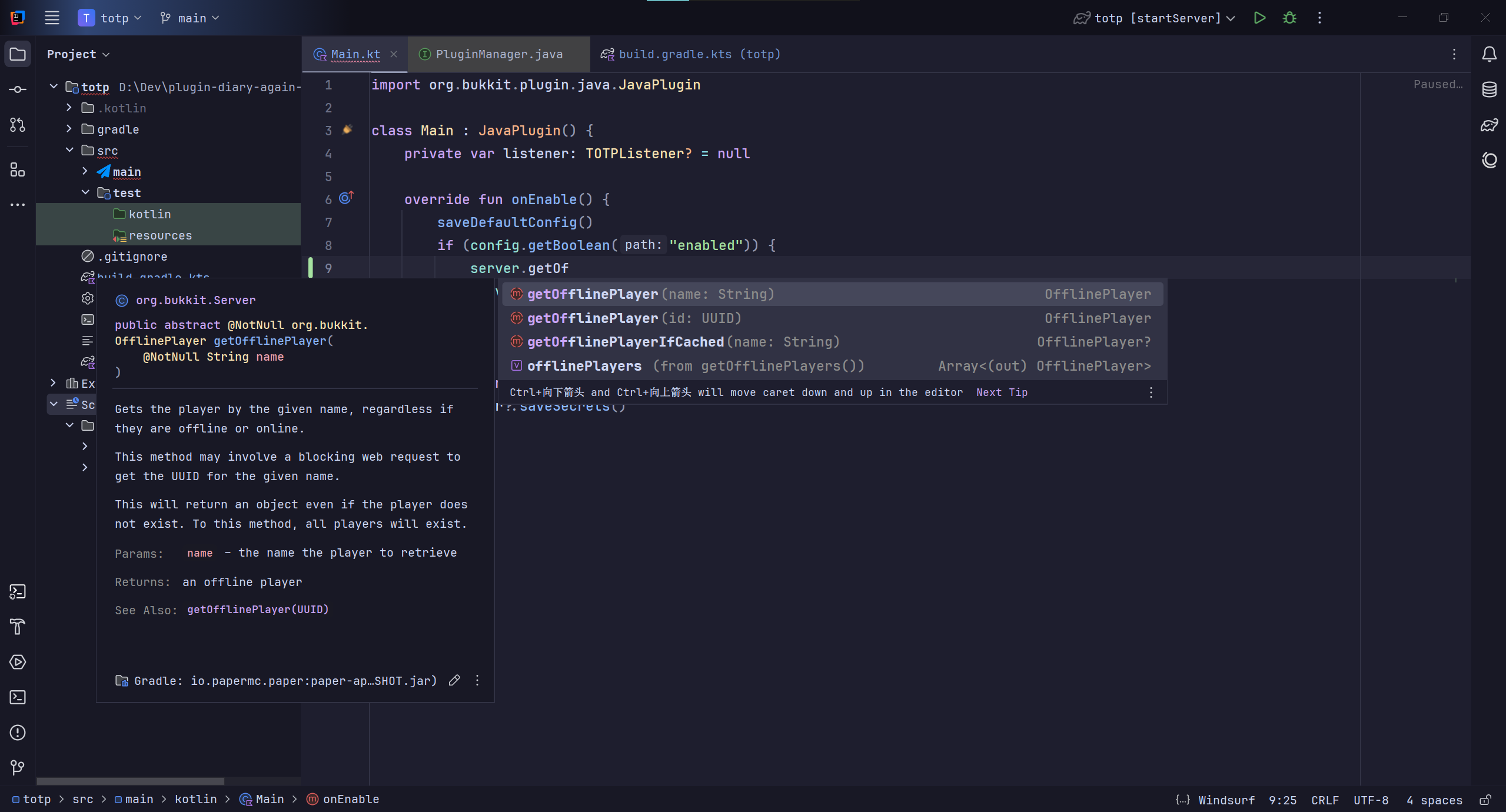
其实,Paper 的开发人员在编写代码的时候,已经在源代码中添加了相应的文档。然而,Paper 的代码是作为依赖库的形式,通过 Gradle 发布的(还记得 compileOnly("io.papermc.xxx") 吗?)。Gradle 在发布依赖库时,会将所有的源代码文件编译转换成 .class 文件,并在这个过程中删除所有的注释。由于文档也是注释的一种,因此它也同样被 Gradle(和 Java 编译器)删除。即使我们在 build.gradle.kts 将它作为依赖库添加,也找不到已经删除的文档。
大家可能会觉得『Gradle 你真是多管闲事!』,但其实并非如此。.class 文件是设计给 JVM 执行的,而不是给我们阅读的,因此其中只包含运行程序所必需的信息。
因此,我们必须通过其它的方式将源代码添加到我们的项目中。
找回源代码
你或许会想,既然我们的插件在 GitHub 上有源代码,是不是 Paper 也把源代码放在网上的某个地方了呢?也许可以编写一个程序,将源代码下载下来,再放在 IDEA 能找到的位置。
能这么想,说明大家的主观能动性已经非常高了,不过,其实还是不需要这么麻烦 —— Paper 在通过 Gradle 发布依赖库的同时,也同时发布了相应的源代码。我们只需要指示 Gradle:『将源代码下载下来,并放在 IDEA 能找到的地方』 就好了。
既然要修改 Gradle 的工作,那就需要修改 build.gradle.kts,所以我们赶快打开这个文件,然后看到最上方:
plugins {
    kotlin("jvm") version "2.1.10"
}
plugins 是 Gradle 所使用的插件。和 Bukkit 一样,Gradle 也提供了一套 API,允许开发者制作各种功能的插件。我们一直在使用的 kotlin("jvm") 就是 Kotlin 插件,它让 Gradle 能够处理 Kotlin 源代码。
现在向其中添加一个 idea 插件:
plugins {
    kotlin("jvm") version "2.1.10"
    idea
}
idea 是 Gradle 的内置插件之一,所以我们可以直接将它填在 plugins 中,不需要其它操作。idea 的功能,顾名思义,是将 Gradle 与 IDEA 连接起来梦幻联动,允许 IDEA 从 Gradle 中获取信息 —— 包括我们所需要的源代码。
接下来在下方随便找一个空白的地方(当然,不能在任何 {} 中),添加以下的内容:
idea {
    module {
        isDownloadSources = true
    }
}
这段代码是对 idea 插件做配置,我们将 isDownloadSources 设为 true,告诉插件 『请下载所需的源代码!』。做了这样的修改后,idea 插件就会在下一次重新导入 Gradle 项目时下载所有依赖库的源代码。
现在就来试试吧!和先前每次改动 build.gradle.kts 一样,我们需要在 Gradle 面板中重新导入 Gradle 项目。然后,按着 Ctrl 键,并单击一下 Main.kt 中的 JavaPlugin,如果一切顺利,IDEA 就会显示 JavaPlugin 的源代码,并且还带有相应的文档:
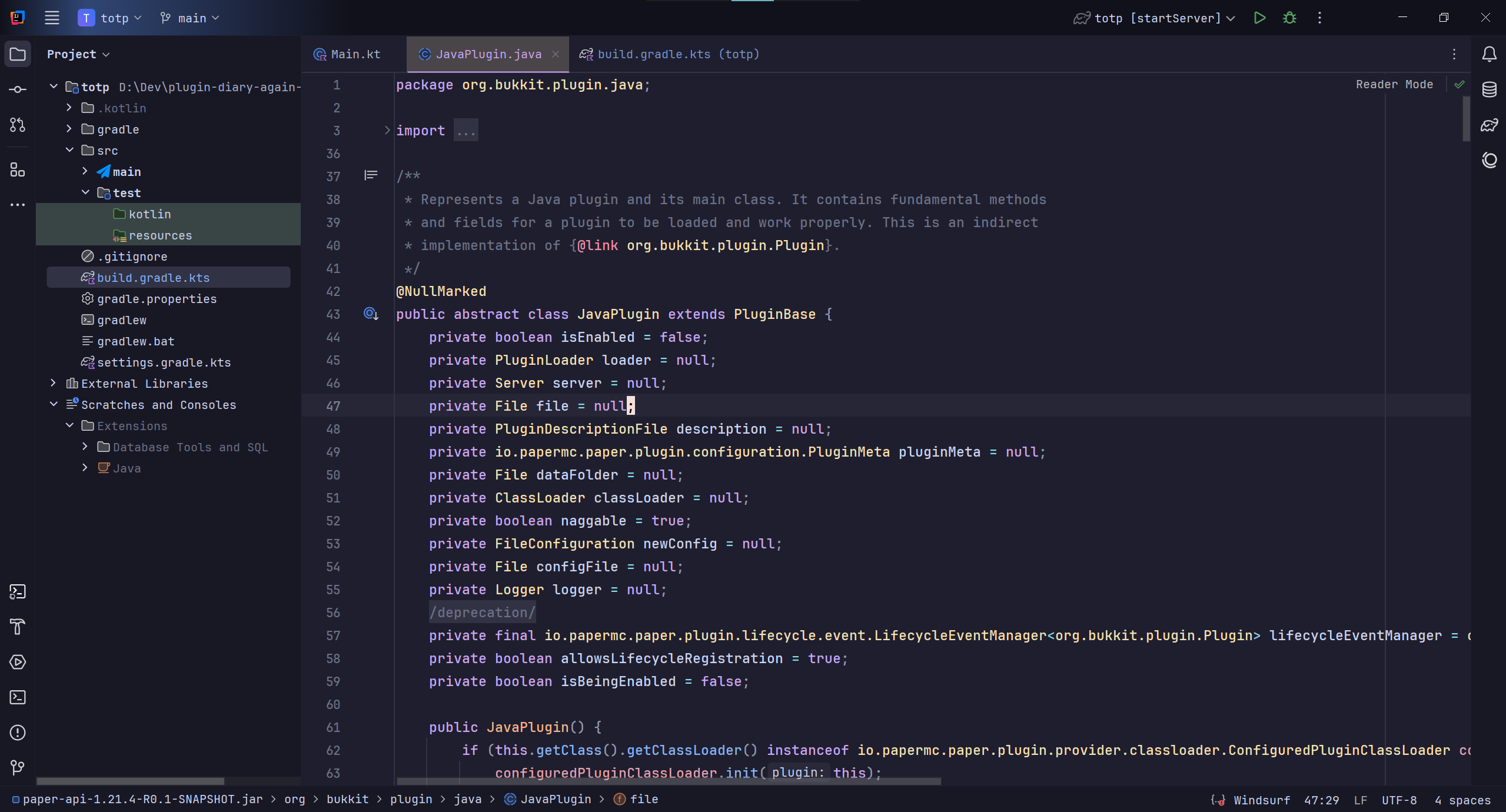
如果看不到文档,或者上方显示的文件名不是 JavaPlugin.java 而是 JavaPlugin.class,那么肯定是哪里弄错了,请按照上面的步骤再做一次试试。
补全时显示文档
最后要做的就是让 IDEA 在提供建议时显示文档,这项功能默认是不开启的,需要我们手动打开。
单击左上角的 File 并选择 Settings,在弹出的设置页面中依次展开 Editor General Code Completion,并勾选右侧的 Show the documentation popup in ... ms。
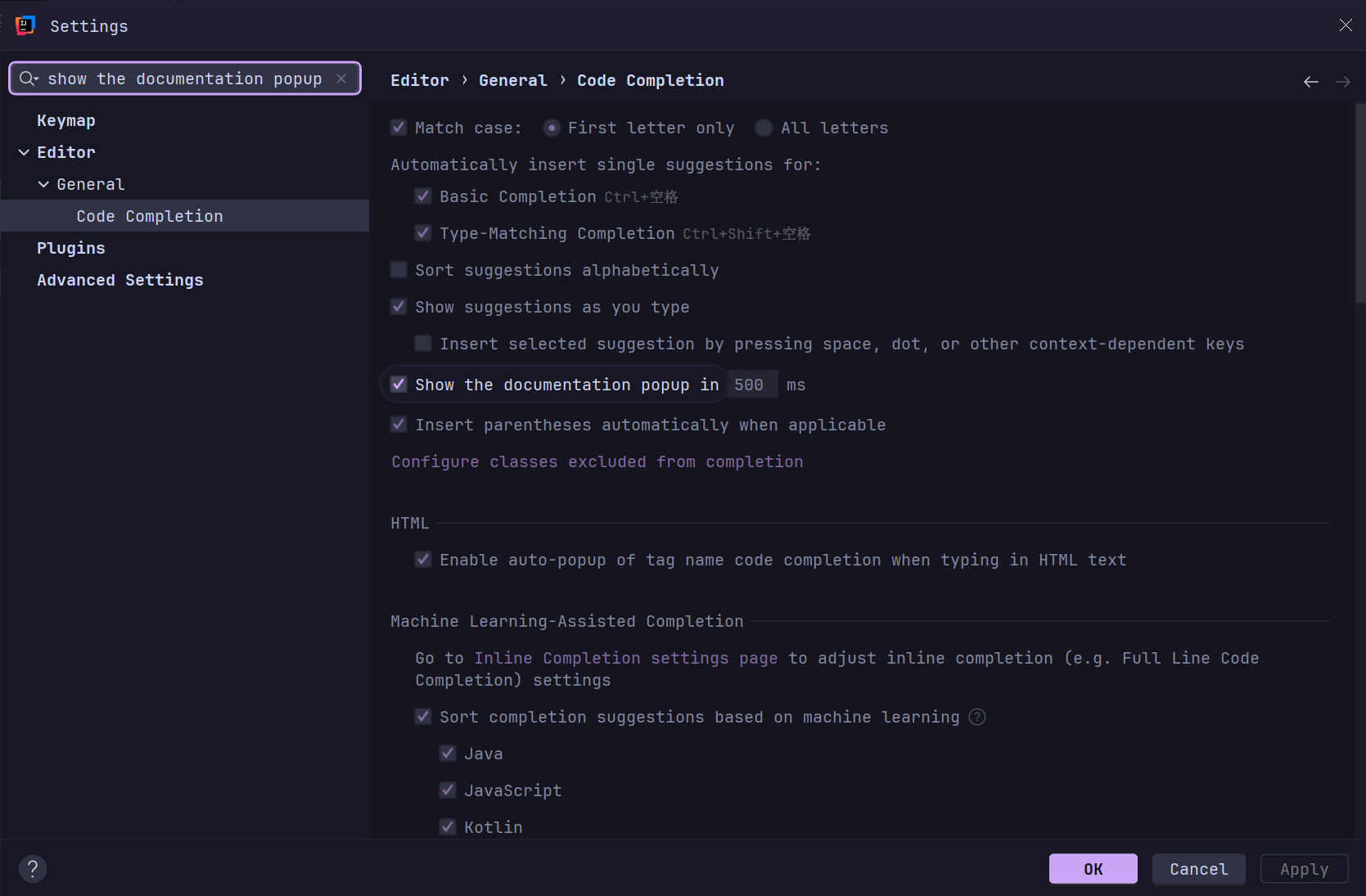
现在回到项目中,随便键入几个字符,IDEA 就会像最上面那样,在提供建议的同时显示文档了!
你是职业选手吗?
如果你在使用 Eclipse,请使用 eclipse 插件,并添加如下的配置:
eclipse {
    classpath {
        isDownloadSources = true
    }
}
如果你在使用 Visual Studio Code,配置方法根据你所选的插件有所不同,请参考它们的文档。