11-4 使用远程仓库
代码的服务器
Git 的所有提交都在你的电脑上存储,如果只是单人开发一个项目,这不算什么问题。不过,在团队开发中,或者在自己的多台设备之间切换时,该如何将 Git 的提交、分支什么的共享给其他人(其它机器)呢?
答案是使用由代码托管(Code Hosting) 平台提供的远程仓库(Remote Repository) 服务。所谓代码托管,就是允许你将代码存放在他们的服务器上,而远程仓库则是代码托管的一种形式,允许通过 Git 内置的命令进行同步,也就是上传和下载。
世界上的代码托管平台有很多,基于流行程度、价格、可靠性和隐私等方面的考量也有不同的选择,这里列出一部分:
-
GitHub:世界上最流行的代码托管平台。
Most of the world's code lives on GitHub. Why not yours?
-
Codeberg:非商业化、注重隐私的代码托管平台。
Software development, but free!
-
Bitbucket:Atlassian 运营的代码托管服务,能与其强大的 Jira 系统集成。
Code and CI/CD, powered by the Atlassian platform.
-
Azure DevOps:Microsoft 提供的代码托管服务,能与 Azure 应用程序集成。
Plan smarter, collaborate better, and ship faster with a set of modern dev services.
这些平台在服务、性能、价格等方面都不尽相同,因此我们不向各位读者明确推荐其中的任何一个,读者可根据自身需要和项目实际情况选用。顺便一提,本书的所有代码(甚至包括本书中的文章)都是在 GitHub 上托管的,因为我们相信它是一个由大型工程师团队打造的可靠平台。
在本节中,我们会以 GitHub 为例,介绍使用远程仓库的方式。如果你打算使用其它平台,可能需要参考它们的说明进行操作。
在 GitHub 上创建仓库
要在 GitHub 上托管代码需要一个帐户,如果你还没有 GitHub 帐户,可以在 注册页面 创建一个。当询问要使用什么样的计划(Plan)时,选择免费版(Free)就即可 —— 即使是像 Paper 这样的大型项目,免费版所包含的配额也完全足够使用。
如果想让 GitHub 正确地将仓库中的提交与你的帐户关联起来,那么在注册帐户时,要使用先前在 Git 中提交时相同的邮箱(用户名可以任意)。
注册并验证完成后,点按左上角的 GitHub 徽标回到个人主页,并单击绿色的 New 按钮,创建一个新仓库:
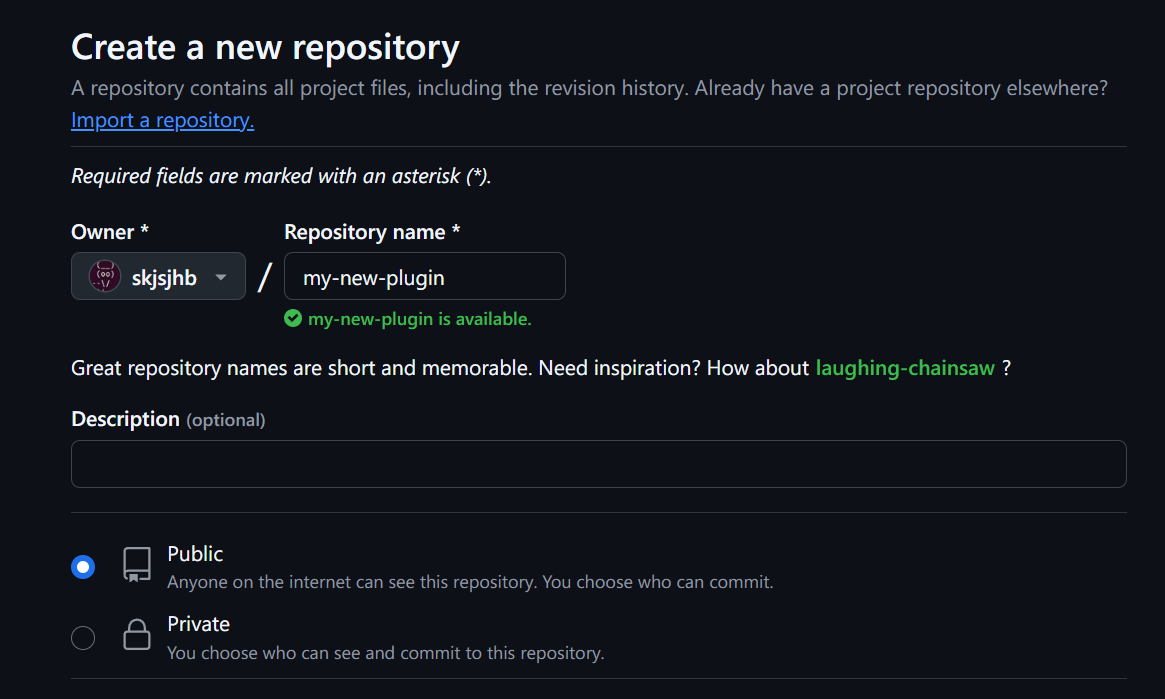
只需要填写 Repository name 一栏中的仓库名称,其余的选项都保持默认就好。仓库的名称可以任意,不过由于是要给人看的,最好还是使用正式一些的名字(像图中那样的 my-new-plugin 就是个馊主意!)。
仓库(Repository) 就是包含了项目文件以及 Git 提交、分支等信息的一个『箱子』。一般而言,在软件工程中,当讨论开发、测试和发行等工作时,我们使用『项目(Project)』一词,而当具体谈论代码和版本管理时,我们使用『仓库(Repository)』一词。一个大型项目可能有多个仓库,而一个仓库中的代码也可能被用在多个项目中。
单击最下方右侧的 Create repository 按钮,即可创建一个新仓库。GitHub 会自动打开它,并显示该仓库的相关信息:
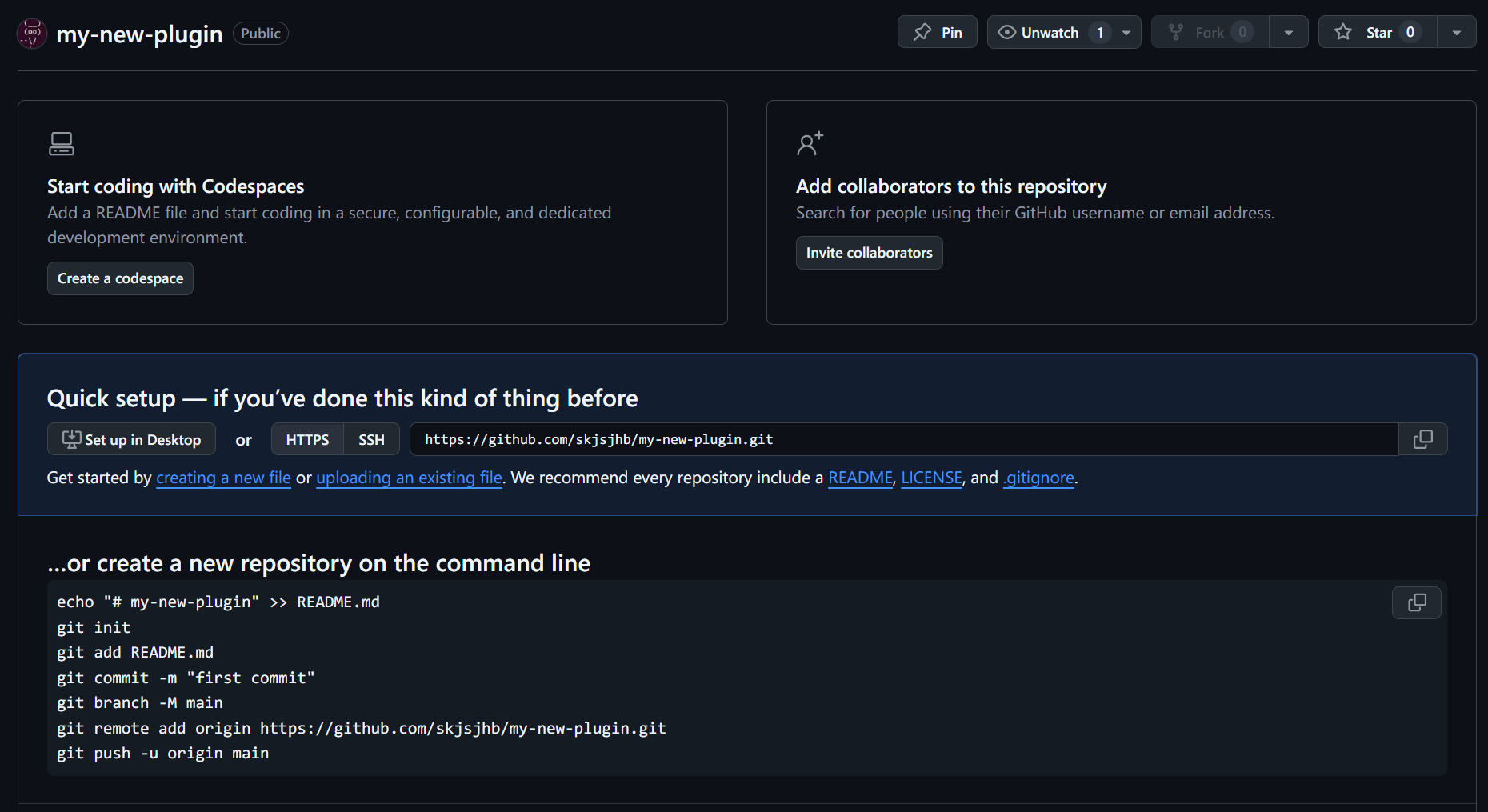
位于中间最醒目的是仓库的地址,将它复制下来,稍后将要把它填入 IDEA 中。
添加并推送远程仓库
既然我们已经创建好了 GitHub 仓库,那么是时候把上一节中的代码推送(Push) 上来了!
回到 IDEA 中,使用顶部菜单中的 Git 选单(可能需要先按一下屏幕左上角的菜单按钮),并点按 Manage Remotes... 按钮,以管理 Git 所用到的远程仓库。
在弹出的窗口中点按加号,添加一个远程仓库。IDEA 会自动为你填写名称(默认是 origin),我们只需要在 URL 一栏中填入仓库的地址,再单击两次 OK,将两个窗口都关闭即可。
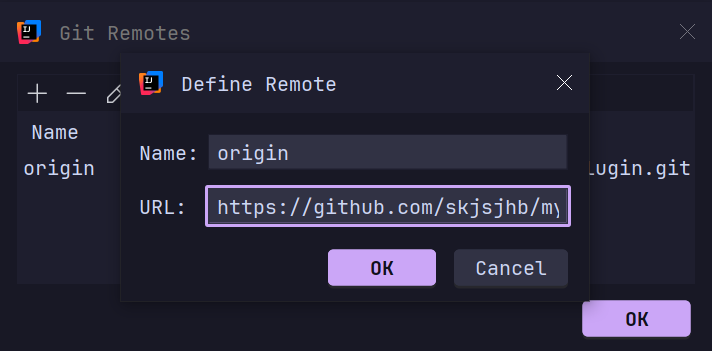
现在,远程仓库已经设置完毕,接下来只需要把本地存储的提交推送到远程就可以了!
使用顶部菜单中的 Git 选单,并点按 Push... 按钮,IDEA 会弹出一个窗口,显示将要推送的本地分支、远程仓库名称和远程分支信息,以及将要推送的提交列表:
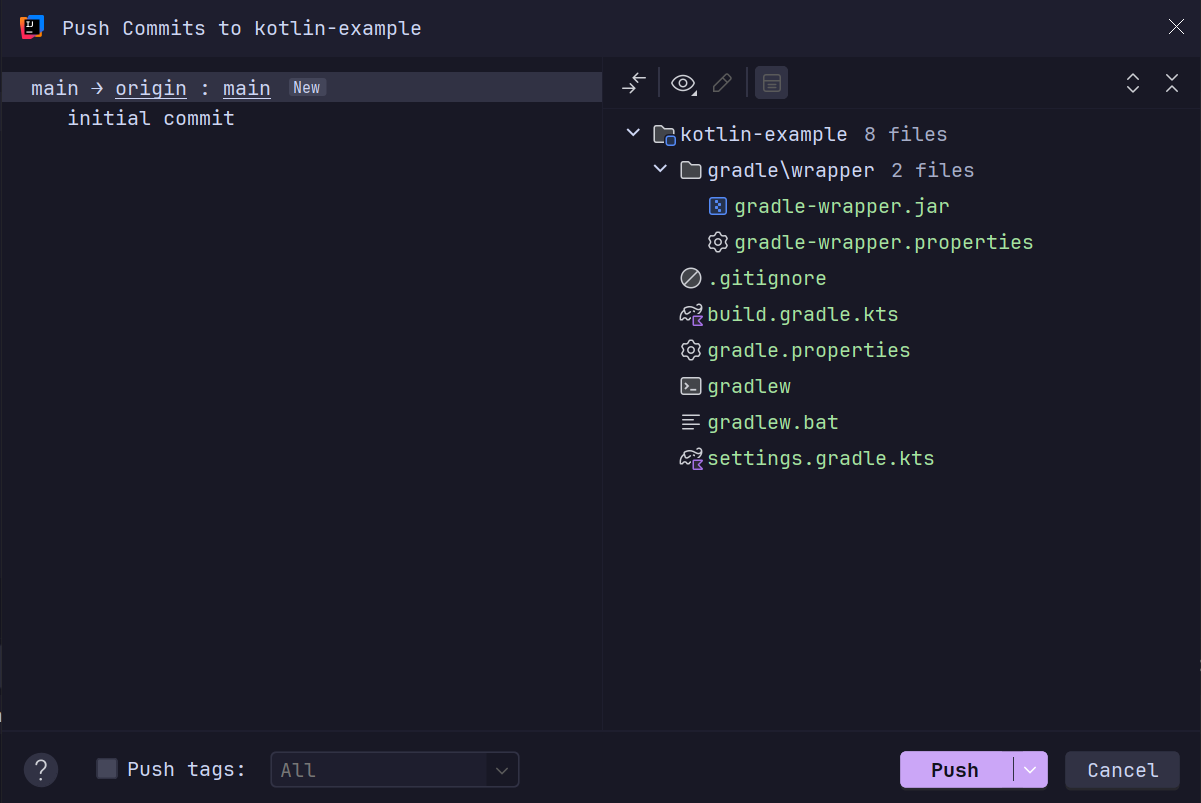
现在点按 Push 推送修改。由于这是我们第一次通过 IDEA 访问 GitHub,IDEA 会要求你登录:
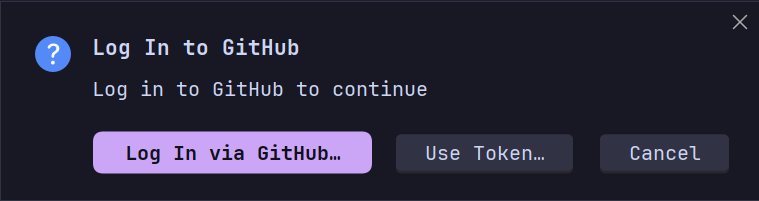
单击 Log In via GitHub...,并按提示继续操作即可。IDEA 会打开一个浏览器页面,允许你在那里登录 GitHub 帐户。此后,IDEA 会记住这次推送所使用的帐户,在该项目后续的推送中就不需要再次登录了。
验证完成后,IDEA 会自动开始推送,如果一切顺利,右下角会弹出这样的提示:

并且你可以在 GitHub 上看到所推送的代码(需要刷新):
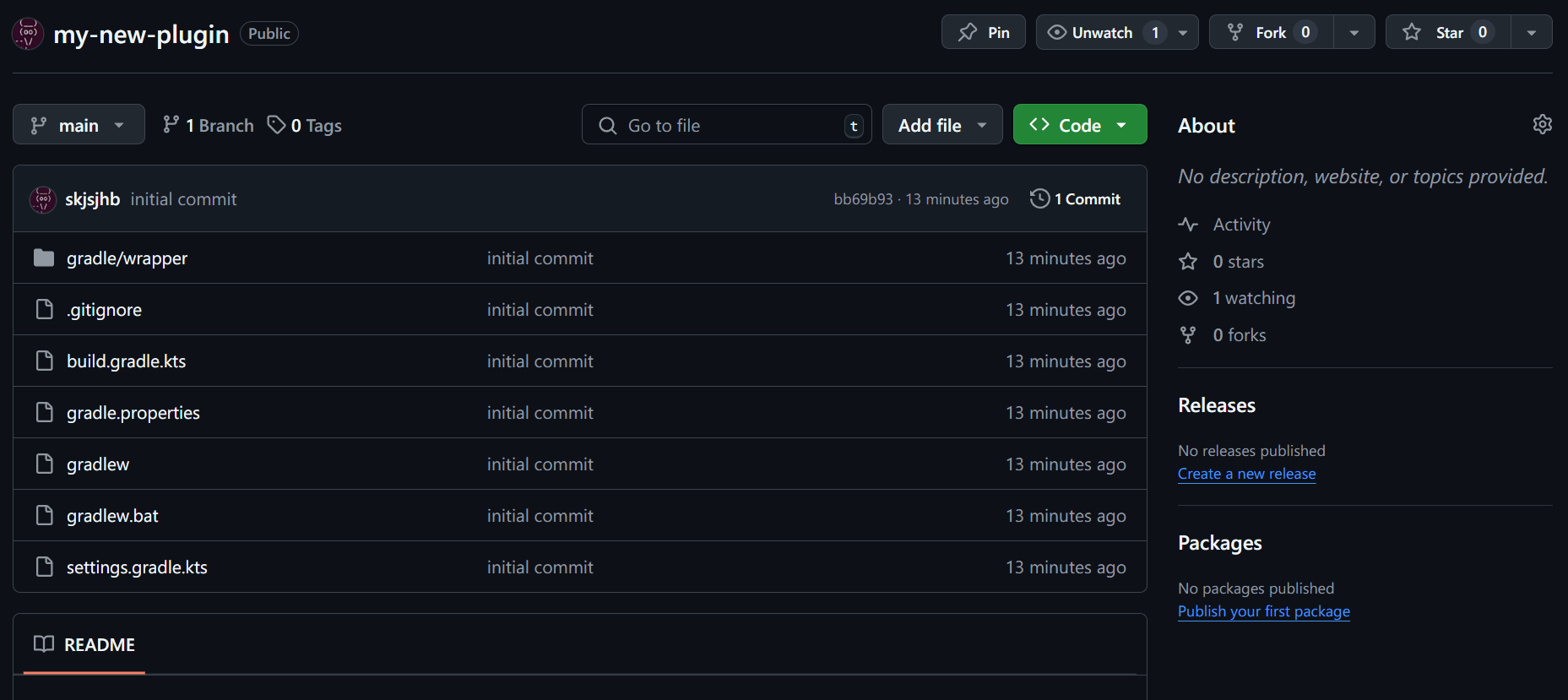
这样我们的代码就在 GitHub 的某台服务器上存储完成了!其他人现在可以从这里获取和更新项目的代码,而且如果哪天我们的电脑坏掉了,还可以从这里恢复需要的数据。
拉取仓库更新
Git 除了可以推送到远程仓库,还可以从远程仓库拉取(Pull) 内容,也就是说,在我们把代码推送到远程仓库之后,如果团队中有人添加了新的提交,我们可以把相应的内容从远程仓库『下载』到本地的项目中!
这样我们就实现了协作开发 —— 每当有人做了一些修改后,就把它推送到远程仓库,而其他人只需要拉取最新的代码,就可以同步项目的状态。
现在来试试这一点吧!尽管我们现在还没有其它开发者,但 GitHub 允许我们直接在网站上修改项目的文件。刚好我们的项目中还没有 README 文件,GitHub 正在提醒我们创建一个:
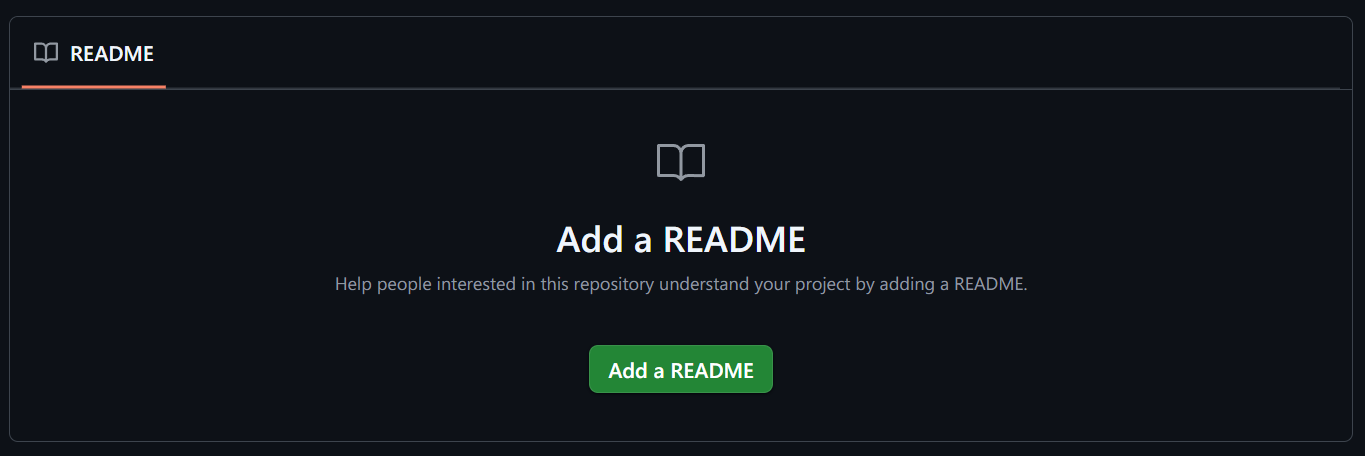
点按 Add a README 按钮,并在新的页面中随便填入一些内容,然后点击右上角的 Commit changes... 按钮来提交修改:
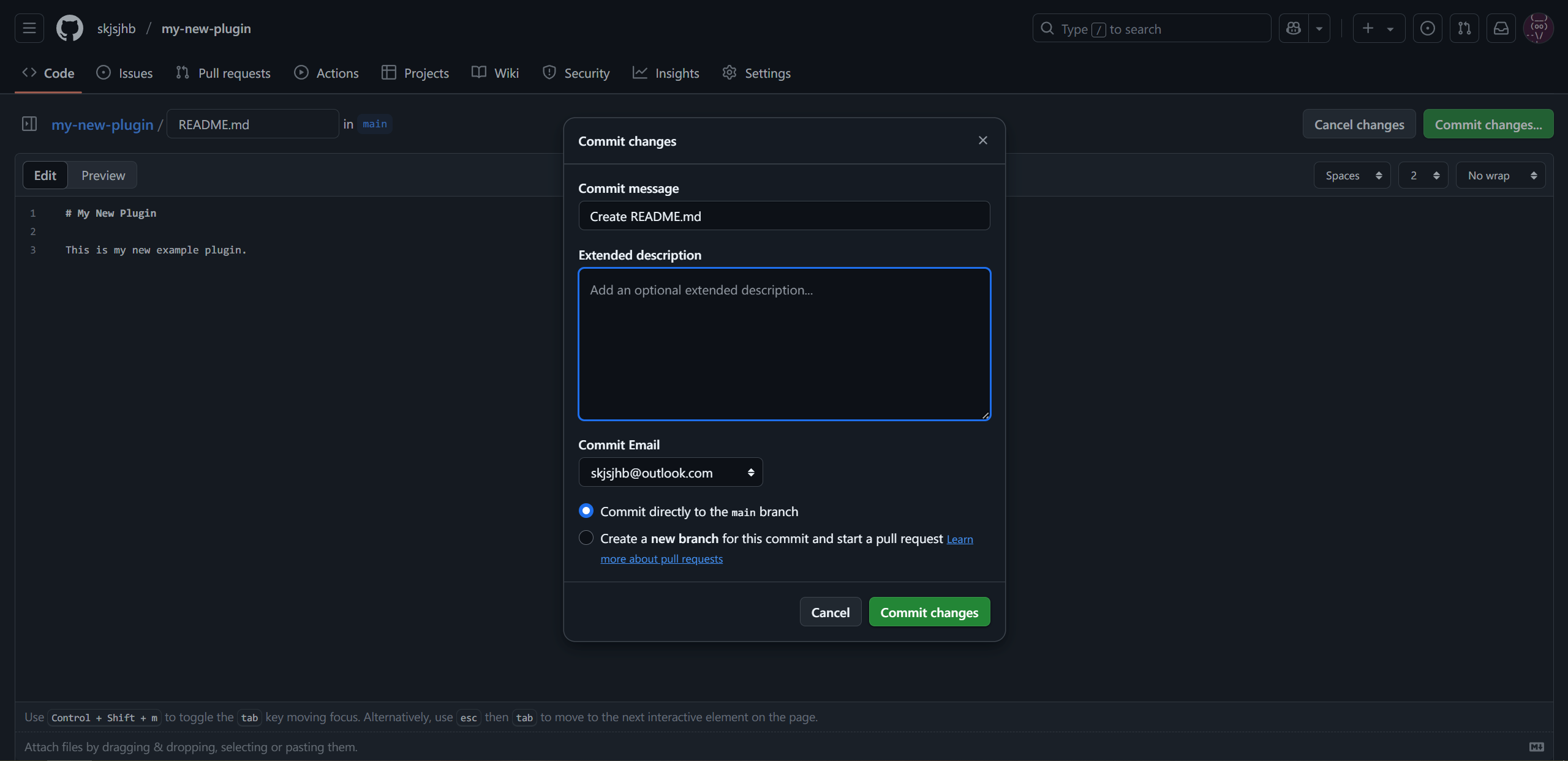
Commit Message 就是提交信息……我们之前做过这种事情了,对吧?虽然和 IDEA 的界面不太相同,但操作原理非常相似。编辑好提交信息后,点按 Commit changes 按钮,GitHub 就会创建一个新提交,包含刚刚创建的 README.md 文件。
现在文件创建好了,远程仓库中也多了一个新的提交,那么是时候把它拉取到本地了!
回到 IDEA 中,这次仍然要使用顶部的 Git 菜单,并点按 Pull 按钮,在弹出的窗口中确认所使用的远程仓库名称(应为 origin)和分支(应为 main),随后点击 OK 按钮,稍等一会儿,右下角应当弹出提示:

现在查看项目中的文件,刚才在 GitHub 上添加的 README.md 应该出现到 IDEA 的文件列表中,这样我们就成功把 GitHub 上的远程仓库内容同步到我们的电脑上。
只要掌握了使用代码托管平台和远程仓库,理论上来说,几乎所有个人和小型团队维护的项目就都可以通过这种模式(推送和拉取)进行版本管理了。我们只需要创建提交,并将其推送,由其他开发者拉取,就可以实现代码的同步。除此之外,如果碰到什么问题,我们大不了还可以回退修改,从最近一次成功的地方再来。
不过,这种简单的推送和拉取,在应用到更大型的项目中会遇到不少麻烦,如果团队的人数继续增加,我们就必须用到 Git 的更高级功能。遗憾的是,Git 所包含的知识实在是太多太多了,仅仅是关于 Git 的用法就能写上好几本书,要把它们全部概括到本书中介绍是不可能的。本书所介绍的 Git 知识,对于大多数中小型插件项目来说,已经完全足够了。大家如果希望进一步了解关于 Git 的进阶用法,可以去看看 Atlassian 出品的 Git 使用指南,其中有对 Git 中常用命令的详细说明。