0-2 开发前的准备
这一节里我们来获取安装开发插件所需要的工具,以及测试插件所需的服务端、客户端等软件。
安装开发工具时需要对你的系统进行一些配置,这些配置可能会与已有的软件冲突,致使它们发生故障。
非常建议在继续前备份重要的数据,不要等到为时已晚!
为什么选择 Kotlin
Minecraft 是使用 Java 编写的,要让我们的插件能被 Bukkit 加载进 Minecraft,我们就需要使用相同的语言,或者与其兼容的语言。
以往,Java 语言自身是开发的不二选择。Java 非常强大,但同时其代码的编写也非常麻烦和啰嗦。近年来,随着 Scala、Kotlin 这类更方便语言的出现,加上它们又与 Java 兼容(也就是说,能使用 Java 的地方几乎也能用 Scala 或 Kotlin 替代),也有不少模组和插件的开发者转向使用 Kotlin。Kotlin 在语法和逻辑上比 Java 更加简单,但是在很多地方都至少与 Java 一样强大,这也是本书选取 Kotlin 作为开发语言的主要理由。
如果你想要了解更多关于 Kotlin 的内容,非常建议你去 Kotlin 官方网站 看看。没关系,我们会等你回来!
你是职业选手吗?
有经验的读者可以通过下面的代码简单了解一下 Kotlin 的特点,以及它与 Java 的相容性:
import java.net.URI
import java.nio.charset.Charset

fun main() {
    URI("https://example.com").toURL().openStream().use {
        println(it.readAllBytes().toString(Charset.defaultCharset()))
    }
}
JDK
JDK,也可以叫做 Java SDK。Java,顾名思义,就是 Minecraft 开发所使用的编程语言。SDK,全称 Software Development Kit,翻译为『软件开发工具包』,顾名思义,是用来将源代码『转换』为最终产物的工具。编写出来的代码,必须要经过 SDK 转换,才能成为最终所需的 .exe、.jar 之类的文件。
等一下,刚才不是说要使用 Kotlin 吗?为什么这里又牵涉到 Java 了呢?这是因为,Kotlin 是一门架构在 JVM 之上的语言。如果你不认识 JVM 这个词,那也可以理解为 Kotlin 是一门基于 Java 创建的语言,也就是说,Kotlin 编译的一部分是通过 Java 完成的。这也是 Kotlin 能在插件开发中代替 Java 的重要原因之一。
你是职业选手吗?
Kotlin 支持多种不同的后端,例如 Kotlin/JVM 可以生成 Java 类在 JVM 上运行,Kotlin/Native 则可以直接针对平台生成原生代码,Kotlin/JS 能创建 JavaScript 代码等。此外,Kotlin 会将源代码直接编译为 Java 类,因此严格来说,Kotlin 的翻译(注意不是编译)过程并不需要 Java 编译器的参与。
不过上面这些说法对于新手来说还是太复杂了,因此就暂时理解成『Kotlin 在 Java 之上运行』吧(笑)。
所以总而言之,要能用 Kotlin 写插件,我们就需要一个 JDK。虽然它没办法仅凭一己之力直接把 Kotlin 代码转换成插件,但它在这个过程中的作用很重要。
安装 JDK 其实并不麻烦,也就是下载一个软件。我已经为你准备好了相应的链接:镜像 和 源站。这些链接的内容都是相同的,可以随意选择一个下载。不过,要是你觉得『就这么直接拿走感觉好不礼貌』的话,也可以到 官方网站 手动下载。
顺便一提,我们选择的 JDK 版本是 21,原因会在本书的后面部分讲到。
镜像(Mirror),顾名思义,是一个站点(即源站)的复制品。镜像通常放置在距离客户端更近(或访问更快)的地方。当客户端需要某些资源时,可以不必去速度缓慢的源站寻找,而可以快速地从镜像下载。有时,如果源站出于各种原因无法访问,镜像也是一种替代方案。
也许你的 Minecraft 启动器已经为你安装了『Java 环境』或者『JVM』,不管它们怎么说,很大可能这些环境无法用于开发。除非你明确知道如何使用启动器安装的 Java 开发工具,并且也知道它的版本绝对正确,否则最好是从头安装。
下载完成后你会得到一个 .msi 文件,只需要安装它就可以了。为了不至于引发奇奇怪怪的问题,在安装过程中建议不要改变任何选项(包括安装路径)。
你是职业选手吗?
如果你使用 SDKMAN,那么可以使用如下命令安装 JDK 21:
sdk install java 21-temmacOS 用户可以使用 Homebrew 进行安装:
brew install --cask temurin21如果你在使用 GNU/Linux,我相信你知道如何安装 JDK(笑),只需要记住选择版本 21,并相应更新环境变量和替代关系即可。
安装完成后,打开操作系统的终端。终端就是输入命令的地方,在 Minecraft 里,要输入命令,需要按一下斜线 / 按键。而在操作系统中,打开的方式各有不同:
- Windows:按下 ⊞ Win + R(⊞ Win 键在左侧 Alt 键的左边),在弹出的窗口输入
cmd,并按下 Enter 键(或单击『确定』)。 - macOS:点选『启动台』,在应用列表中寻找『终端』并打开。
- GNU/Linux:通常是 Ctrl + Alt + T,取决于你的发行版。
在打开的窗口中输入:
java -version如果一切顺利,你将看到类似下面这样的内容:
openjdk version "21.0.6" 2025-01-21 LTS
OpenJDK Runtime Environment Temurin-21.0.6+7 (build 21.0.6+7-LTS)
OpenJDK 64-Bit Server VM Temurin-21.0.6+7 (build 21.0.6+7-LTS, mixed mode, sharing)
特别要关注第一行中的版本信息:version "21.0.6",这对于接下来的步骤很重要。
如果终端什么都没有输出,或者显示找不到文件,或者输出的版本不是 21,那么你可以再试一次,输入下面的命令(仅限于 Windows):
"C:\\Program Files\\Eclipse Adoptium\\jdk-21.0.6.7-hotspot\\bin\\java.exe" -version这次应该一切都正常了。如果终端还是什么都没有输出,或者显示找不到文件,或者输出的版本不是 21,那么你可以到 C:\Program Files\Eclipse Adoptium 这个文件夹下看一下,然后把命令中的 jdk-21.0.6.7-hotspot 修改为正确的名称,再试一次。如果还不行,那么你就陷入大麻烦了!你可能需要找一位专业的开发人员来帮你解决这个问题。
对于 macOS 和 GNU/Linux 用户,请查阅包管理器的手册了解如何设置正确的 Java 可执行程序路径。
这样我们的 JDK 就设置安装完成。
IntelliJ IDEA
我们使用 IntelliJ IDEA 作为代码编辑器,这款由 JetBrains 开发的 IDE 真的是非常强大,不仅有非常厉害的自动补全能力,还集成了大量实用的 Java 开发工具。虽说是针对 Java 的 IDE,但用来编辑 Kotlin 代码也是同样得心应手。顺便一提,Kotlin 是 JetBrains 开发的哦!
IDE 的全称是 Integrated Development Environment,集成开发环境。用大白话来说就是『带了很多工具的超级开发姬』。IDE 通常带有代码编辑器、编译器、项目管理器、调试器、代码检查器、性能评估程序等诸多功能,免去了分别获取这些工具的麻烦。
IDEA 拥有两个版本,社区版完全免费,而专业版在提供更多的功能时也收取相应的费用。虽说专业版有更多的功能,但实际上绝大多数的开发项目,用社区版就完全足够了,插件开发也不例外。
顺便一提,社区版的 IDEA 同样也是自由软件,它以 Apache 2.0 许可证 授权。
虽然 IDEA 非常强大,但它的安装却非常简单,只需要下载安装包进行安装即可。同样,我已经为你准备好了 下载链接,这是 Windows 版本的,不过其它操作系统的下载方式也能很容易地在 官方网站 上找到。
下载完成后安装打开即可。第一次运行的时候,IDEA 可能会要求你进行一些设置,比如主题什么的,这些都按个人喜好来就好啦。
你是职业选手吗?
如果你已经有 Eclipse 或者 Visual Studio Code 等 IDE 了,那也可以继续使用它们。Kotlin 构建工具链完全依赖于 Gradle 进行安装,不需要额外的设置。不过,你可能需要安装 Kotlin 扩展才能对其进行代码高亮。
Minecraft 服务端
严格来说,即使没有 Minecraft 服务端,也完全可以做出来一个插件。但是,仅仅编写代码而不进行测试,这么『纸上谈兵』做出来的插件,肯定也是漏洞百出的。为了进行测试,我们需要在一个实际的 Minecraft 服务端上运行我们的插件。
我们将使用 Paper 1.21.4 作为开发服务端,你可以从 这里 下载所需的文件。如果这个链接的速度太慢,那也可以试试 这个镜像。不管下载下来的文件叫做什么,都请把它改名为 paper-1.21.4.jar,这样在稍后的教学中就不会引起混淆。
下载完成后,找一个方便的地方,新建一个空文件夹,并将下载的服务端放在里面。我们此后都会在这里测试插件,这个文件夹就被称作服务端根目录。
Minecraft 服务端启动时需要下载额外的文件,如果你的网络环境不是那么『流畅』,可能会导致第一次启动很缓慢或者无法启动。
为了解决这个问题,你可以下载 这个文件,把它重命名为 mojang_1.21.4.jar,然后在先前的服务端根目录下建立一个名为 cache 的文件夹,将这个文件放在里面。完成后的目录结构应该像这样:
.
├── cache
│   └── mojang_1.21.4.jar
└── paper-1.21.4.jar
接下来要在服务端根目录中打开终端。这有点麻烦,虽然我们之前已经打开过终端了,但通过那种方式打开的终端,其当前目录并不在我们的服务端根目录中,使用命令的时候就会出现各种问题。
在 macOS 和 GNU/Linux 上(大多数桌面环境),对着包含着 paper-1.21.4.jar 的文件夹空白处右键,点击『在终端中打开』或者类似的按钮,就可以在服务端根目录中打开终端。
在 Windows 上,则需要单击左上角的『文件』菜单,再点选『打开 Windows PowerShell』或者类似的按钮,并且在打开的窗口中输入如下命令:
cmd.exe才能进入正确的终端。
如果这个方法不管用,也可以按住 Shift 键再对着文件夹空白处右键,单击『在此处打开 PowerShell 窗口』,并输入上面的命令,也有同样的效果。或者,你可以单击地址栏(窗口上方写有当前路径的地方),在其中输入 cmd,并按下 Enter。三种方法最终的结果是一样的,哪一种可行,以后就还用这种方法。
打开终端后,键入下面的命令:
java -jar paper-1.21.4.jar如果你在先前安装 JDK 时,只有输入完整路径才能获得正确的版本信息,那么在这里也请把 java 替换成完整的路径,-jar 及之后的部分不要变动。
如果一切正常,你将看到如下内容(由于完整的输出实在太长,这里省略了一部分):
Applying patches
Starting org.bukkit.craftbukkit.Main

...

[21:17:56 INFO]: [PluginInitializerManager] Initializing plugins...
[21:17:56 INFO]: [PluginInitializerManager] Initialized 0 plugins
[21:17:56 WARN]: Failed to load eula.txt
[21:17:56 INFO]: You need to agree to the EULA in order to run the server. Go to eula.txt for more info.
现在回到服务端根目录中,Paper 在刚才的过程中创建了很多新文件。找到一个名为 eula.txt 的文件,将其打开,你将看到以下内容:
# By changing the setting below to TRUE you ...
# ...
eula=false
把 eula=false 改成 eula=true,然后关闭并保存文件。
回到终端中,按一下键盘上的上箭头按键,终端会自动填入你上次执行的命令。按下 Enter 键,再次尝试启动服务端。如果一切顺利,你将看到 Paper 的图形化界面弹出:
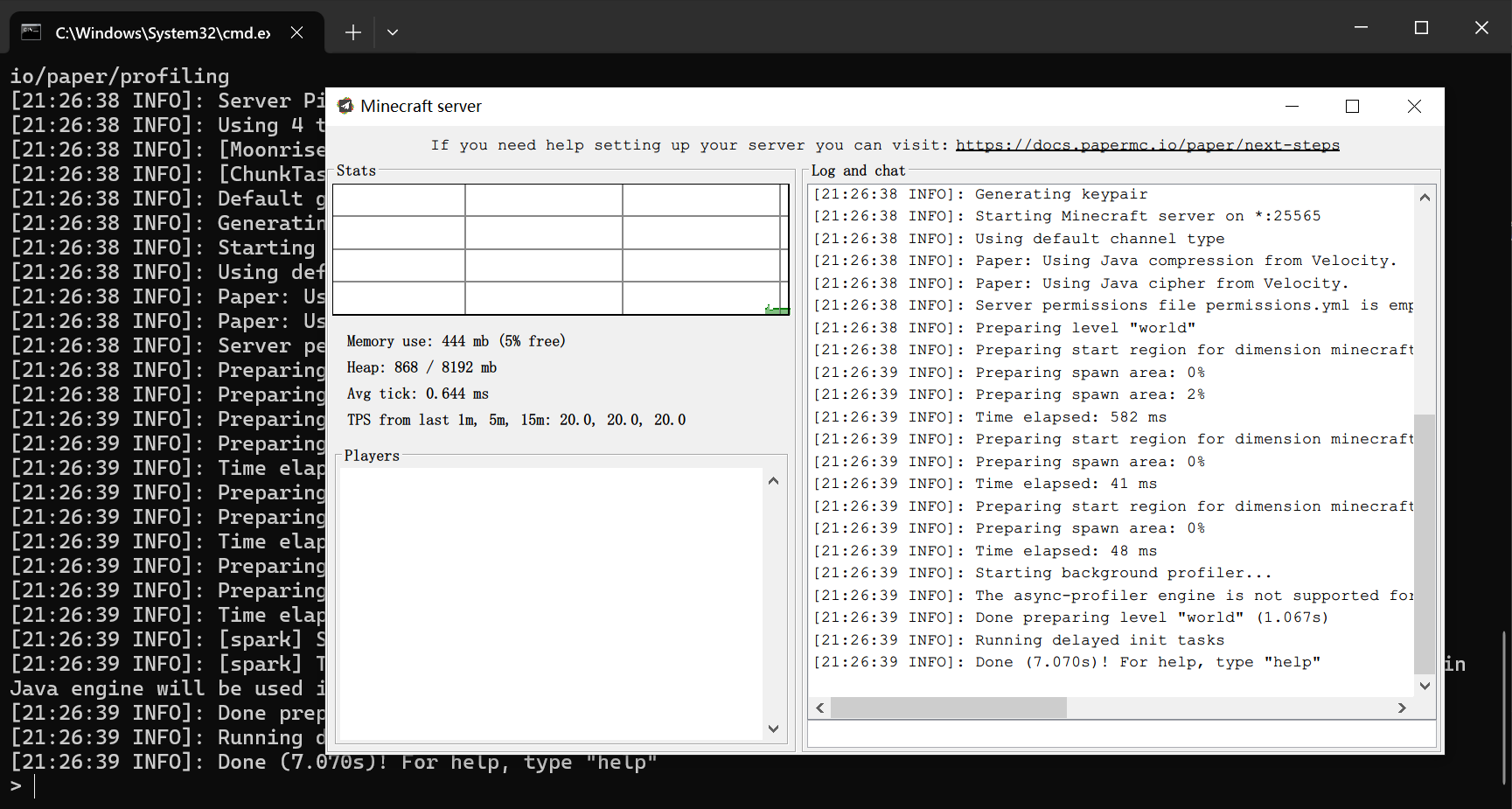
那么我们的服务端就算启动成功了。现在你可以点按窗口上的 × 按钮,或者在终端中输入 stop 来停止服务端。
至此,我们所需的所有开发工具都已经准备就绪了,接下来就让我们通过一个简单的插件项目,来大致了解一下插件开发的过程。顺便一提,并不需要编写任何代码!所用到的代码都会提供,而你只需要复制粘贴就行。