1-1 你的第一个插件
创建一个项目
在做了在做了,已经在新建文件夹了!
开发一个插件的过程中要用到很多的文件,包括源代码、配置模板、构建脚本、依赖包,以及很多其它的东西。为了高效地管理它们,而不至于像刚下矿回来的背包那样乱七八糟,我们就需要创建一个项目。
现在打开 IntelliJ IDEA(以后我们都简称它为 IDEA),单击 New Project 按钮,在左侧的项目类型表中选择 Kotlin(因为我们要创建 Kotlin 项目),并按照图中所示设置项目信息:
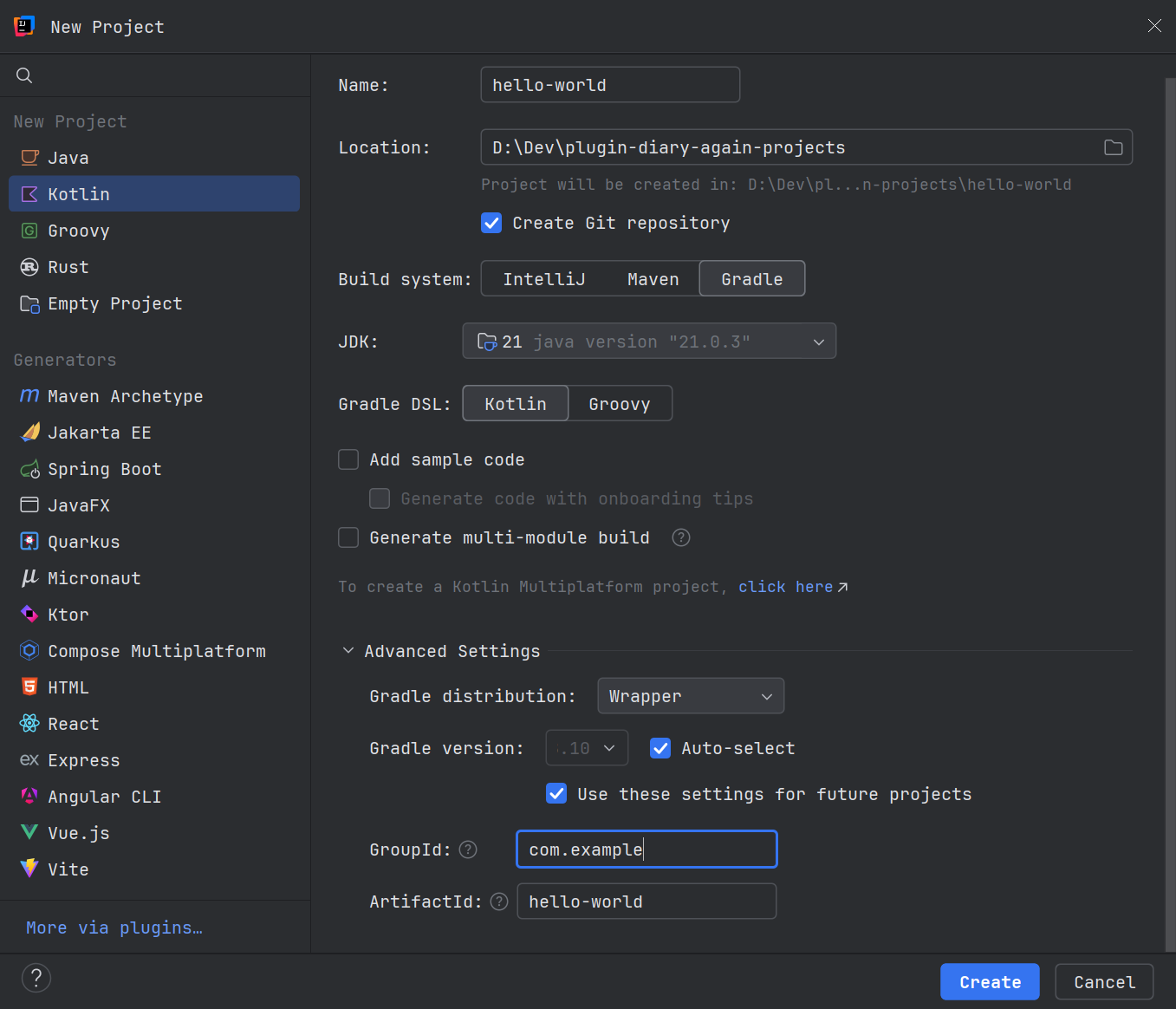
这里有一些选项需要注意:
- Name(名称):项目的名称。这里的命名有一些限制,暂时就先填写
hello-world。这可以稍后修改,而且在后续的项目中,你完全可以自行给插件取名字。 - Location(存储位置):项目代码存放的地方。图中的位置是在笔者的电脑上对应的路径,未必适用于你的情况,这需要你自行选定。一个插件项目占用的空间通常不会很大(约几百 MiB),但以防万一,还是建议选择空间充足的位置。
- Build System(构建系统):用于构建项目所用的工具。这里就选择 Gradle,Gradle 是 Java、Scala 和 Kotlin 社区内非常流行的构建工具。
- JDK:项目所用的 JDK。IDEA 会自动寻找你电脑上的 JDK,只需要单击这个选项,再在下方选择『Eclipse Temurin 21.0.6』或者类似字样的选项就行。JDK 的版本号非常重要,请务必确保你所选的版本是 21。
- Gradle DSL:选择 Kotlin。这个选项决定构建系统本身的脚本使用哪种语言,我们将使用 Kotlin。
其它的选项也都照着图中填写就好。注意下方的 Advanced Settings(高级选项)需要手动展开,并填写其中的表单。当一切都填写完成后,点按『Create』便可创建项目。
项目创建完成后,IDEA 将会打开项目,此时注意到屏幕左下角的一个锤子图标,上方可能还带有一个绿色的小点,轻点以展开它。
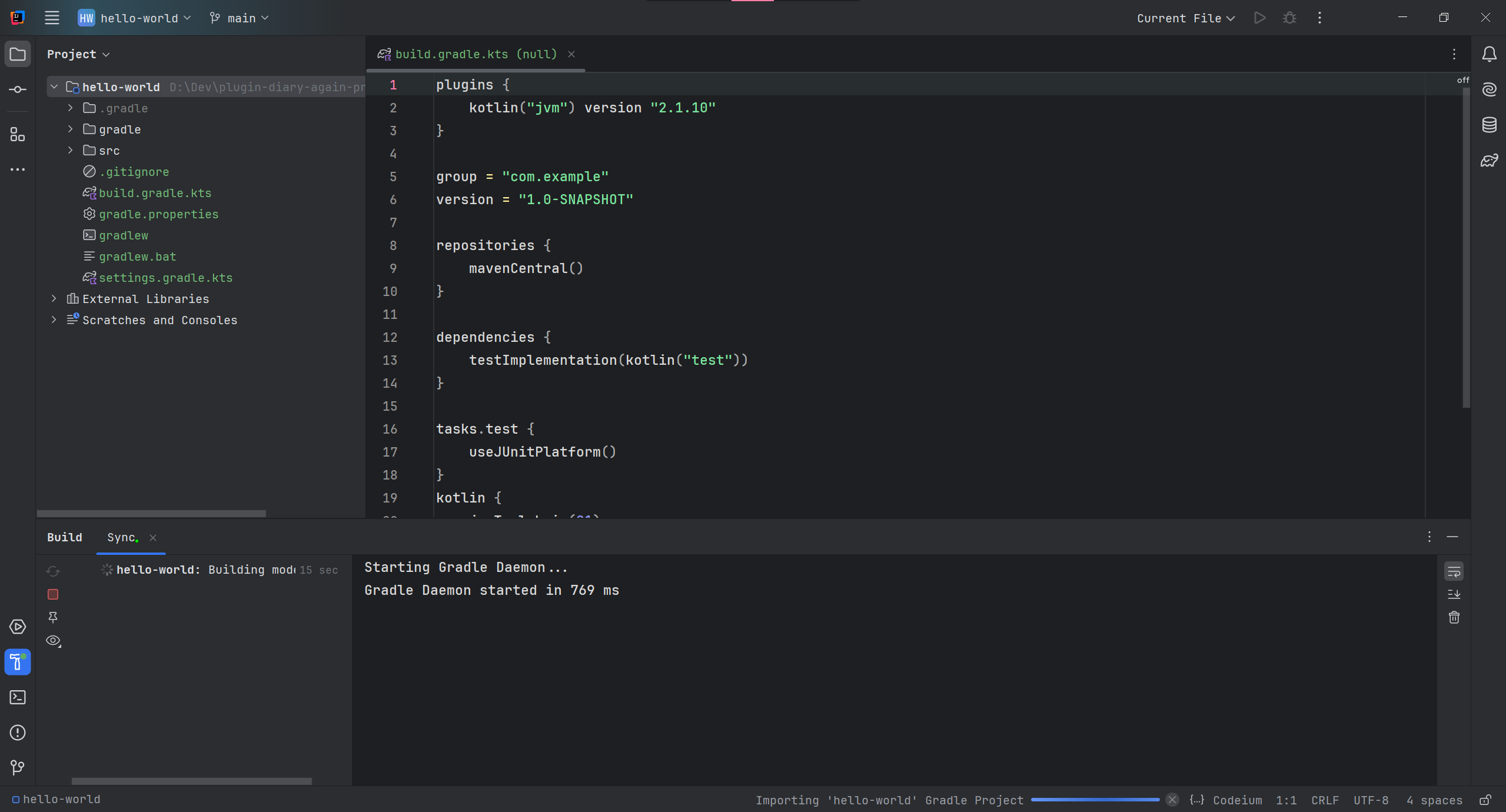
你将注意到屏幕左下角显示的『Sync』字样,这代表 Gradle 正在下载一些项目所需的文件,稍等一会儿,直到它旁边的加载图标停止转动,变为一个绿色的勾,代表 Gradle 已经准备就绪。
如果经过很长时间(超过 5 分钟),Gradle 都没有完成导入,那么请按下面板左侧的红色停止按钮,并继续完成下面的步骤。
现在,在左侧的项目文件面板中,展开 hello-world,并双击打开其中的 build.gradle.kts 文件(IDEA 可能已经自动打开了),你将看到以下内容:
plugins {
    kotlin("jvm") version "2.1.10"
}

group = "com.example"
version = "1.0-SNAPSHOT"

repositories {
    mavenCentral()
}

dependencies {
    testImplementation(kotlin("test"))
}

tasks.test {
    useJUnitPlatform()
}

kotlin {
    jvmToolchain(21)
}
在文件的最后插入以下内容:
repositories {
    maven {
        name = "papermc"
        url = uri("https://repo.papermc.io/repository/maven-public/")
    }
}

dependencies {
    compileOnly("io.papermc.paper:paper-api:1.21.4-R0.1-SNAPSHOT")
}

tasks.jar {
    from(configurations.runtimeClasspath.get().map { zipTree(it) })
    duplicatesStrategy = DuplicatesStrategy.EXCLUDE
}
一旦你做了这个修改,屏幕的右上角就应该出现这样的图标:

点击一下它,下方 Build 面板中的加载图标会重新开始旋转,请等一会儿,直到它再次停止旋转,并变为一个绿色的勾。
这可能会需要一点时间,但如果超过 10 分钟那也太过分了,如果是这样,请展开下方的内容查看解决方法。
我需要帮忙!
Paper 使用一些额外的文件来辅助插件开发过程,Gradle 会根据我们所做的配置自动下载这些文件,但是由于,嗯,一些原因(恕无法详细说明),有时候下载会失败。这个问题有两种解决方法,一种是使用镜像,另一种则是使用……一些工具。我们两种方法都介绍,但你可以选择适合你情况的那种。
- 使用代理
- 使用镜像
如果你不知道所谓的『代理』是什么,那也不必深究这部分内容,请在上方选择『使用镜像』查看另一种方法。
即使你已经有了所需的工具,Gradle 并不会自动识别系统代理并使用它,你必须明确告诉 Gradle 要让它使用代理。打开项目面板中的 gradle.properties,并在后面加上这样几行:
systemProp.http.proxyHost=127.0.0.1
systemProp.http.proxyPort=端口号
systemProp.https.proxyHost=127.0.0.1
systemProp.https.proxyPort=端口号
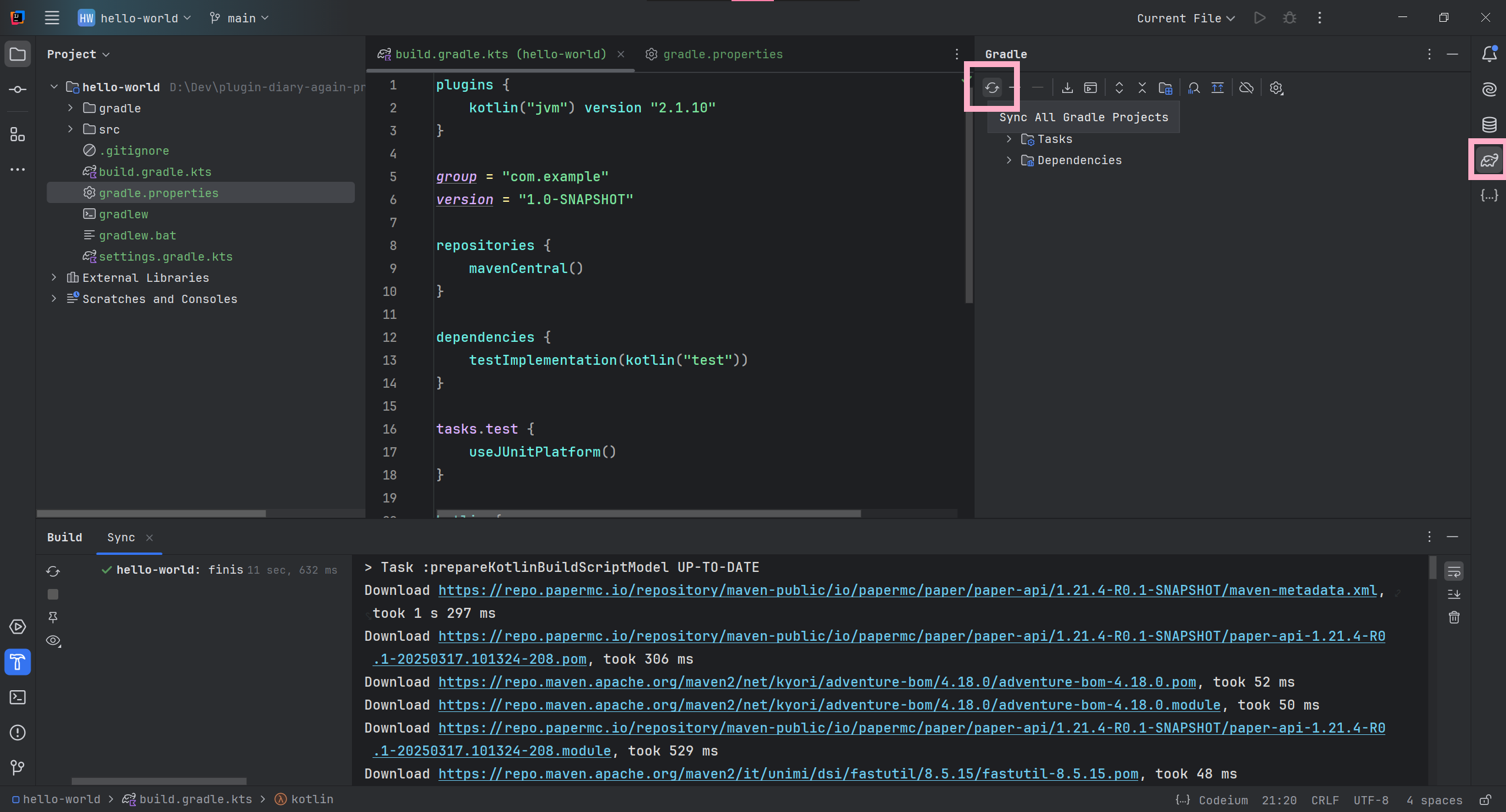
必须将 端口号 替换为代理服务器所使用的 HTTP 端口号,例如 8888,这要根据你的代理程序进行设置。做了这样的修改后,请展开屏幕右侧的 Gradle 面板(图标像是一头大象),并点按左上角的 Sync All Gradle Projects,希望这次一切都顺利。
如果没有代理,那事情就比较棘手了,你将需要修改一系列文件,来让 Gradle 正确地使用镜像。
首先打开 gradle/wrapper/gradle-wrapper.properties,你应当看到这样的一行:
distributionUrl=https\://services.gradle.org/distributions/gradle-8.10-bin.zip将其修改为:
distributionUrl=https\://mirrors.cloud.tencent.com/gradle/gradle-8.10-bin.zip当你读到这里时,Gradle 也许已经有了更新的版本,那么在修改时,就还保留原来的版本就好。也就是说,如果 URL 最后那部分不是 8.10,而是诸如 8.12 或者 9.4 这样的版本,那保留它就好。另外注意在 https 和 : 之间有一根反斜线 \,不要将其删除了。
现在回到 build.gradle.kts,找到并删除这部分内容(注意不要把下方的 dependencies 也删除了):
repositories {
    maven {
        name = "papermc"
        url = uri("https://repo.papermc.io/repository/maven-public/")
    }
}
并在相同位置,添加以下内容:
repositories {
    maven("https://maven.aliyun.com/repository/public/")
    maven("https://crystal.app.lss233.com/repositories/minecraft/")
}
然后向上翻,找到这样一段:
repositories {
    mavenCentral()
}
并将其删除。
打开 settings.gradle.kts,并在文件最上方(plugins 上方)添加如下内容:
pluginManagement {
    repositories {
        maven("https://maven.aliyun.com/repository/gradle-plugin")
        gradlePluginPortal()
    }
}
现在,请展开屏幕右侧的 Gradle 面板(图标像是一头大象),并点按左上角的 Sync All Gradle Projects,希望这次一切都顺利。
不论是简单还是费尽周折,总之只要项目创建成功就好了。
添加一些代码
要为插件添加功能,你就需要编写一些代码。在深究到底该如何编写这些代码之前,我们先来了解如何添加这些代码。
首先展开项目面板中的 src/main/kotlin 目录(如果没有这个目录,请检查一下刚才的项目导入有没有成功),对着它按一下右键,在菜单中选择 New Kotlin Class/File,并在弹出的窗口中键入 Main,然后按下 Enter 确定。
IDEA 将为你创建一个名为 Main.kt 的文件,并且已经自动填写了以下内容:
class Main {
}
将其中的代码修改成这样(你可以复制粘贴!):
class Main : org.bukkit.plugin.java.JavaPlugin() {
}
IDEA 会自动保存你的文件。
现在右键 src/main/resources,选择 New File,并键入文件名 plugin.yml,在创建好的文件中粘贴以下内容:
name: HelloWorld
main: Main
version: 1.0
api-version: 1.21这就是第一个插件的全部代码了!事实上我们只是创建了两个新文件,并且增加了短短十几行代码,还挺简单,不是吗?虽然你可能还搞不懂这些代码的含义,但那也不要紧,本书的所有剩余内容几乎都是关于『如何编写正确的代码』的。
从代码到插件
现在需要构建项目,也就是将这些 .kt 源代码转换为可用于服务器的 .jar 文件。点击右侧的 Gradle 面板(图标类似一头大象),展开 hello-world/Tasks/build,并双击 jar。
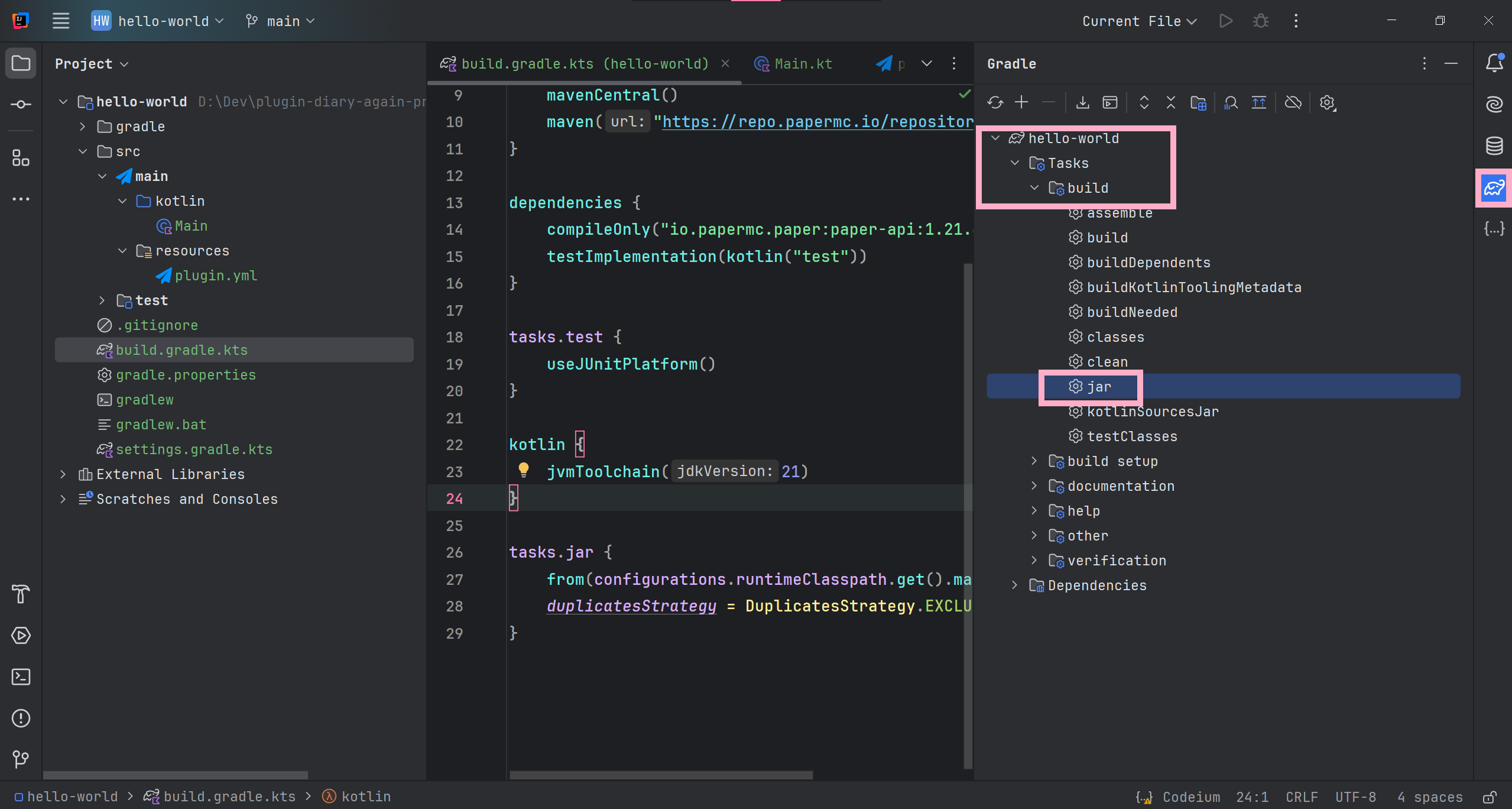
和导入项目一样,IDEA 会在下方弹出一个面板,并显示一个加载图标,稍等一会儿(不需要太久),直到加载图标消失,变为一个绿色的勾,代表构建完成。
现在,右键 build.gradle.kts(或者随便什么其它项目根目录下的文件),并选择 Open In Explorer,这会在文件资源管理器中显示项目文件夹。打开 build/libs 两层目录,你将能看到一个名为 hello-world-1.0-SNAPSHOT.jar 的文件,这就是做好的插件了!
在服务器上运行
前往服务器根目录(搭设开发环境时 paper-1.21.4.jar 所在的文件夹),将刚才制作的插件文件复制粘贴到服务器根目录的 plugins 文件夹中,然后启动服务器。
如果你已经忘了如何启动服务器,请回到 0-2 一节中再看一遍,并且确保这次要记住了。
启动服务器后,观察终端或者 Paper 弹出的窗口,如果一切顺利,其中应该出现类似下面的几行(可能分散在不同地方):
[10:38:08 INFO]: [PluginInitializerManager] Bukkit plugins (1):
 - HelloWorld (1.0)

...

[10:38:08 INFO]: [HelloWorld] Loading server plugin HelloWorld v1.0

...

[10:38:08 INFO]: [HelloWorld] Enabling HelloWorld v1.0
我们的插件名叫 HelloWorld,如果你看到这些内容,就代表 Paper 已经识别到了插件,并且正确加载。
这样,我们的第一个插件就完工啦!虽然大家可能还完全没搞清楚刚才那些代码的含义,只是稀里糊涂地复制粘贴了一堆东西,然后插件就在 Paper 的日志中显示出来了。不过没关系,接下来的几个小节,我们会介绍刚才都做了些什么。