2-2 编写初始代码
现在我们就来着手编写『迎宾广播』插件的代码。
创建项目
和你的第一个插件类似,在 IDEA 中创建一个新的项目,不过这次在填写项目信息时要注意两点:
-
Name(名称):你可以使用
welcome-broadcast,或者自行命名。需要注意,名称中不能有空格,而且最好只包含小写英文字母和连字符。 -
GroupId(组名称):这个选项在 Advanced Settings 下,在你的第一个插件中我们使用了
com.example这样一个占位名称,现在是时候给它取一个更正式的名称了。组名称是用于标识一组项目的,与包名类似,使用点号.和小写英文单词分隔。命名方法无论是 Kotlin 的包名,还是 Gradle 项目的 GroupId,通常都是将个人、组织或企业的域名倒过来写,再加上这一组项目的名称。本书将使用
moe.skjsjhb.mc.plugins作为包名和组名,这是本书的域名skjsjhb.moe倒过来加上mc.plugins构成的。如果你没有个人域名,那么可以自己取一个昵称来替代。
其它选项仿照 1-1 修改为一致的值。
当项目创建完后,仿照 1-1 中的方法,将相应的代码添加到 build.gradle.kts 中,一直到『添加一些代码』那一节之前的操作,都需要在新的项目上重做一遍。如果在 Gradle 项目同步时遇到困难,也需要像先前一样设置代理或者镜像。每次创建新项目时都要这么做,此后就不再单独提及了。
创建入口点
和第一个项目一样,我们的插件需要一个入口点。还记得我们『复制』了 JavaPlugin 的内容吗?现在要做同样的事情。在 src/main/kotlin 下创建 Main.kt,并键入如下的代码:
import org.bukkit.plugin.java.JavaPlugin

class Main : JavaPlugin() {
    override fun onEnable() {
        println("This is the Welcome Broadcast plugin.")
    }
}今后的代码就请自己键入,不要再复制粘贴代码了,那不利于提升编写代码的技能。
println 是一个 Kotlin 内置函数,它将指定的字符串输出到服务器的日志中并换行。这里我们让插件在启用时输出 This is the Welcome Broadcast plugin. 字样,稍后在测试插件时,如果看到这行日志,我们就可以确认插件已经被启用了,这样在排查问题时就能更有目的性。
在编辑代码时,你可以利用 IDEA 强大的自动补全功能来省下很多功夫。例如,在上面的代码中,你并不需要手动输入那些 import,只需要在 Main 后键入一个冒号,再输入 JavaP 几个字符,IDEA 就会像这样提供补全建议:
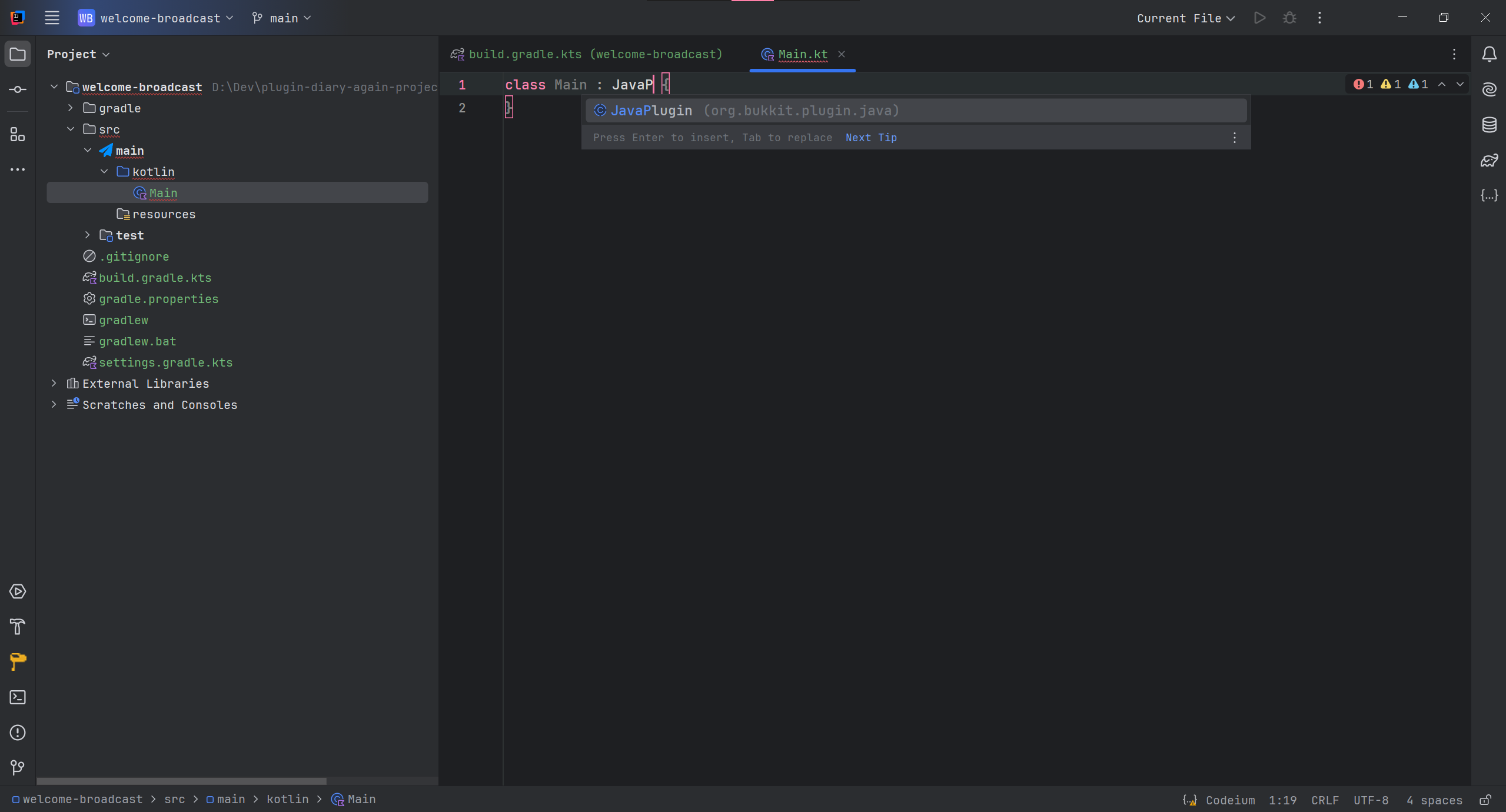
此时按下 Tab(在有多个选项时还可以使用上下箭头选择),即可将 JavaPlugin 类,以及相应的 import 自动插入到代码中。类似的,在插入 onEnable 时,不需要麻烦地键入 override fun 等一大堆东西,只需要在 {} 里的随便什么位置输入 onE 这样的前缀,就能得到相关的建议:
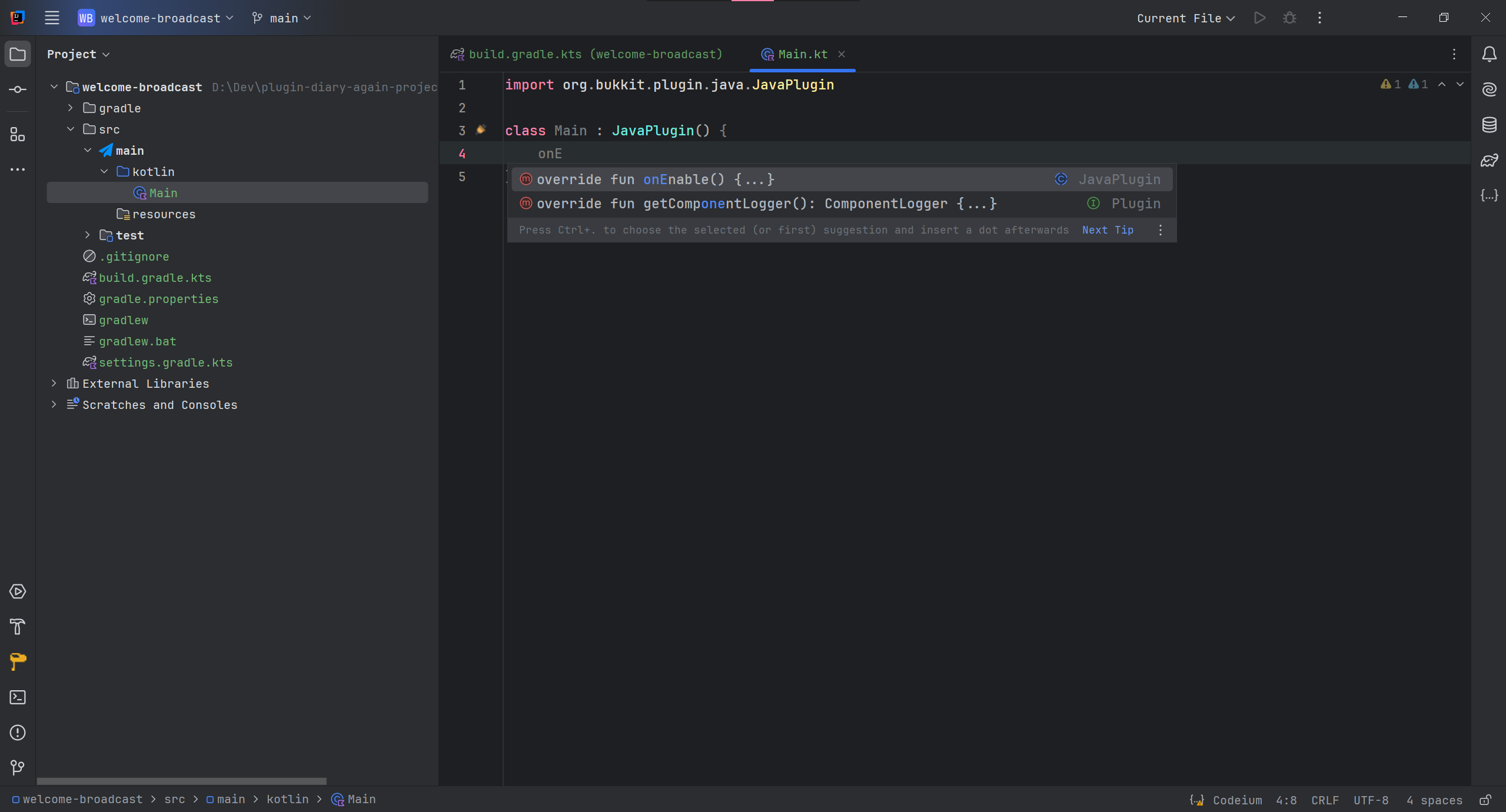
按下 Tab 即可将对应的代码插入到文件中(你可能需要删除 IDEA 插入的 super.onEnable() 这样的调用)。
填写插件信息
和 1-1 中一样,在 src/main/resources 下创建 plugin.yml,并填入下面的内容:
name: WelcomeBroadcast
main: Main
version: 1.0
api-version: 1.21
这里 name 是可以自定义的,不过只能使用大小写英文字母、数字、连字符和下划线,不能有空格。当然,如果你想让插件信息更完善一些,也可以像下面这样添加简介、开发者和网站信息到这个文件中:
author: skjsjhb
description: Sends welcome message to everyone when a player joins.
website: https://bpd.skjsjhb.moe/docs/welcome-broadcast/setup-project
这些都是完全可以自定义的,不过如果字符串值中有冒号与空格的组合 : ,那为了不让 Bukkit 引起混乱,需要在值的两侧加上双引号。顺便一提,在编辑大多数文件的时候,IDEA 都会检查你的语法错误,并且会用红线标出它认为有问题的地方。
当你完成了这些模板代码后,你的项目应该就可以像 1-1 中一样构建并在服务器上运行了。为了验证这一点,你可以构建项目(在 Gradle 面板中双击 jar 选项),并确保构建面板中显示构建成功。你可以选择把构建出来的空插件拿到服务器上测试,只不过通常而言并没有这个必要。